产品使用指南Product User Guide
.3商品资料管理
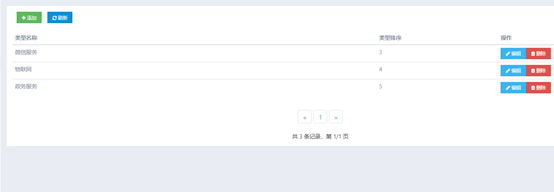
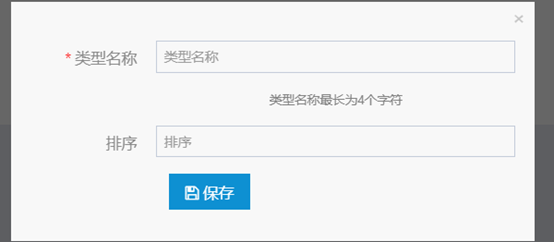
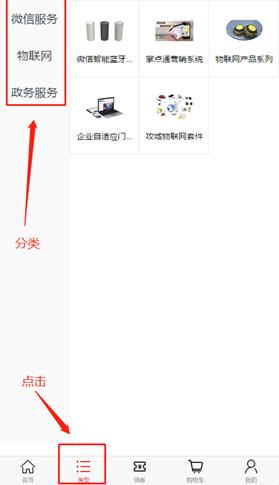
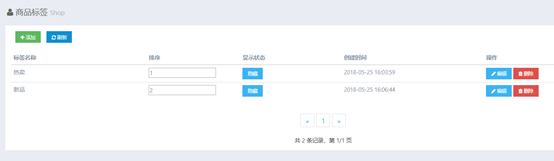
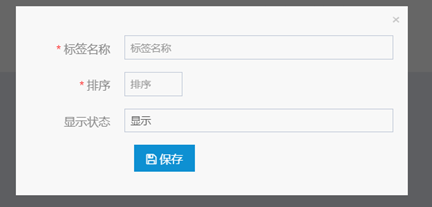
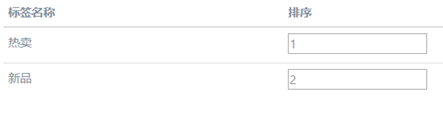
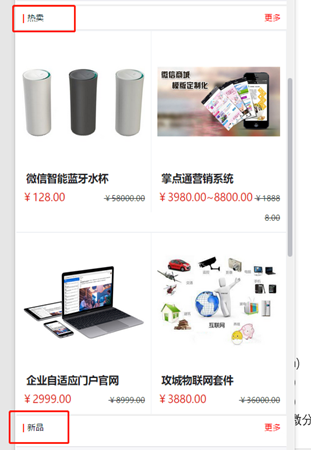
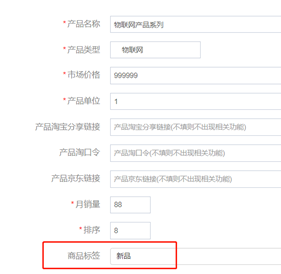
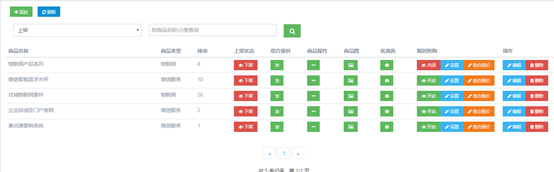
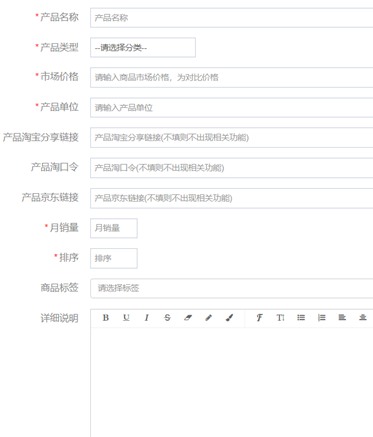
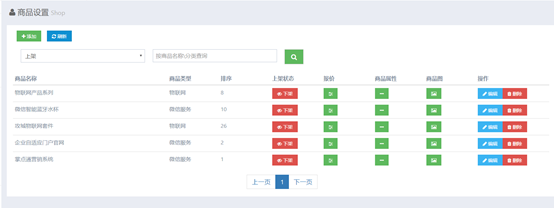
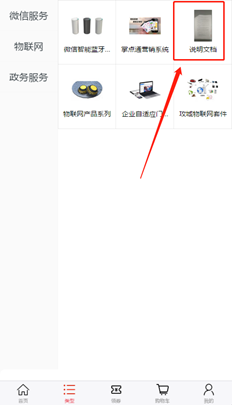
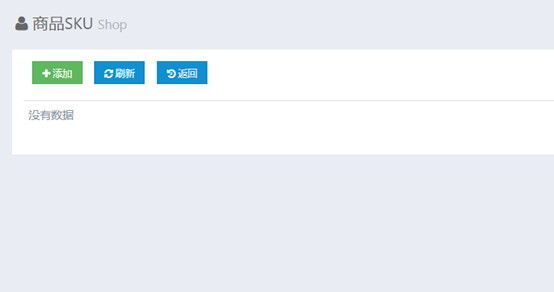
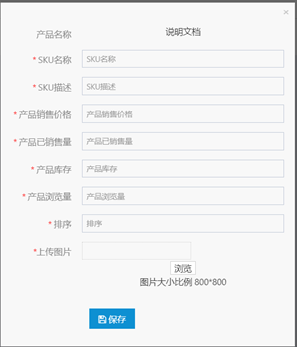
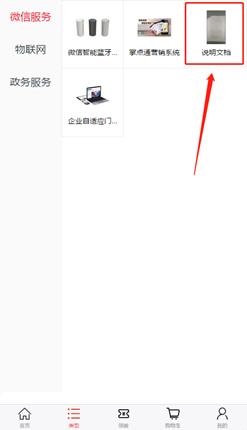
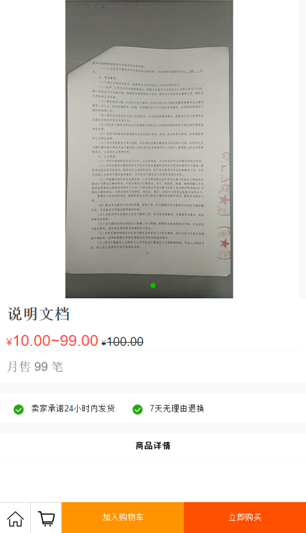
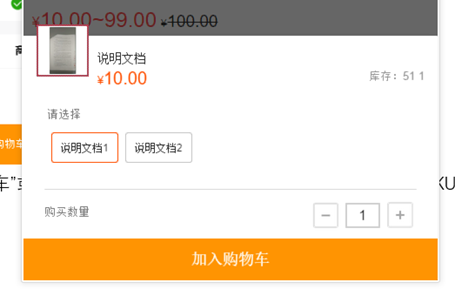
1) 商品分类 点击“商品分类”,则会出现以下界面 点击图中左上方的“添加”按钮,则需要填写类型名称和排序。 添加完成后可以进行修改或删除,点击右边的“编辑”按钮进行修改,点击删除即可删除分类。, 添加完成后可以进入公众号商城,点击下方底栏的“类型按钮”进入查看 2) 商品标签 点击“商品标签”,进入标签设置界面 点击左上角的“添加”按钮进入一下界面,填写相关信息后保存即可添加标签 注意:排序是按照你标签的排序来排列在首页的,如 热卖标签排序是1,新品是2,那么显示效果如下 那么怎么将商品添加到标签下呢,在之前设置商品时就有提到 这里我们重新设置一下,点击“商品管理”,在例如这个“物联网产品系列”我要添加到“新品”里,那么点击右方的“编辑按钮”,进入编辑界面后设置商品标签即可。 3) 商品设置 a,添加商品 点击“商品设置”按钮,进入商品管理界面。 点击左上角的“添加”按钮将会进入到以下界面 填写产品信息后,点击最下方的保存按钮即可,注意:产品类型是决定产品放在哪个分类里,产品标签决定在首页哪个标签的位置,标签后续会讲。保存完毕后将会显示在商品列表中, 目前还不能上架,点击商品图,添加图片信息后,即可点击上架按钮,由于情况比较简单,这里简单描述。 上架后在商城里就可以看到产品显示了出来 但是,点击会出现“页面不存在”的情况,这里之前的意思是给这个产品写了一个名字和放在哪个分类并且给了一张展示图,实际是没有内容的,接下来添加内容。 b,设置SKU 重点:点击“报价”按钮 进入商品SKU界面, 点击“添加”按钮进入商品属性的编辑 添加后点击保存即可。(商品SKU可添加多个,这是商品的属性) 例如:这里我随意添加了一些数据 进入公众号商城,点击说明文档产品 就可以进入到说明文档产品的介绍界面 点击加入“加入购物车”或者“立即购买”按钮,即可看到我们刚刚设置的SKU商品属性