产品使用指南Product User Guide
.4商城显示设置
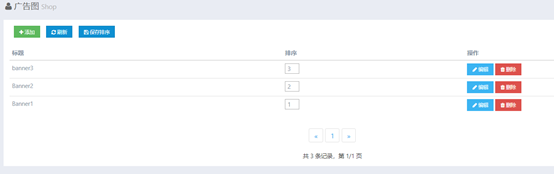
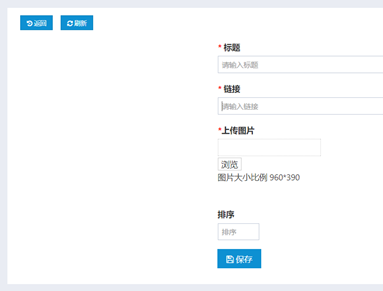
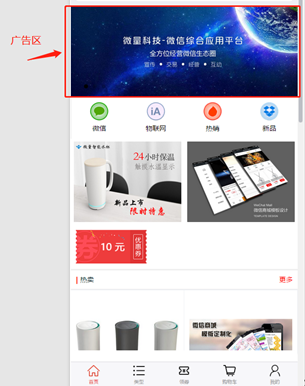
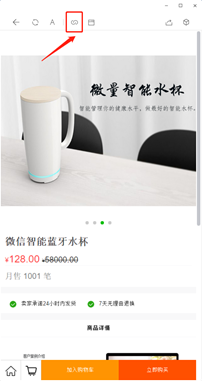
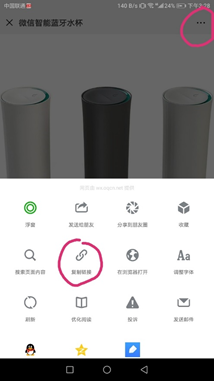
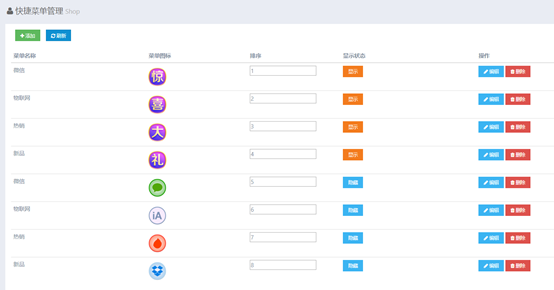
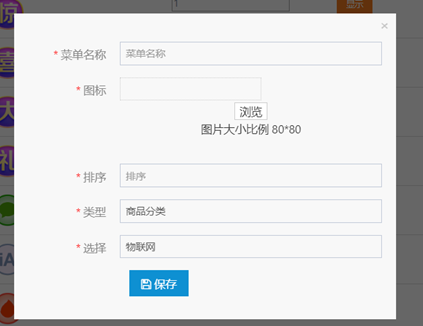
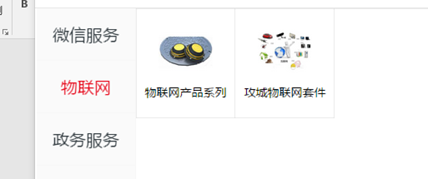
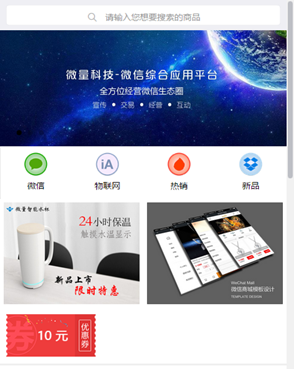
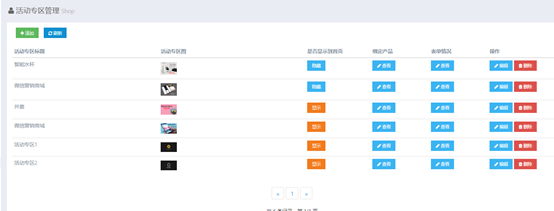
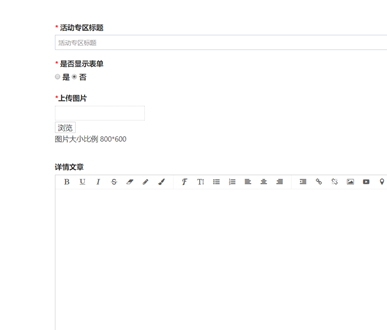
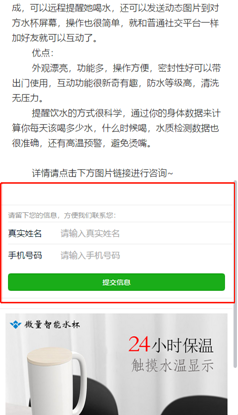
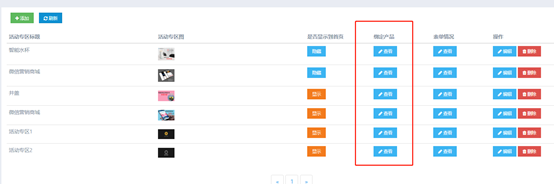
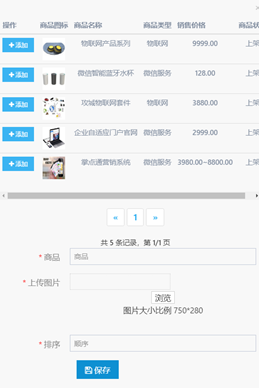
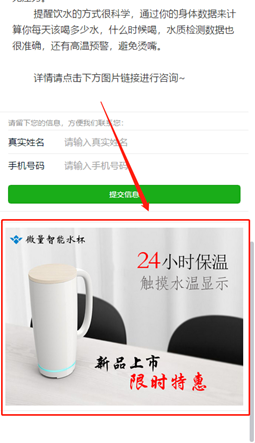
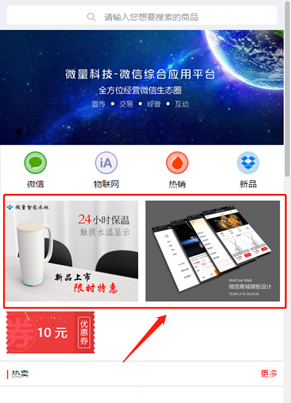
1) 广告管理 点击“广告管理”按钮,即可进入广告图界面, 点击左上方的添加按钮,即可添加广告信息 标题是给自己区分广告所用的,链接是点击之后进入的是哪个链接,排序是这个图片是放在第几位,然后点击保存即可。 (注意,如果想要添加商品链接,请用微信进入商城后找到需要添加的商品复制链接即可) 如:PC端和移动端的复制链接说明:点击商品后,点击复制链接按钮,粘贴到广告信息上的链接文本区即可。 2) 快捷菜单 点击“快捷菜单”按钮,进入快捷菜单管理界面 点击左上角的“添加按钮”,设置好相关参数后即可 注意: 排序和之前所提到的含义一样 类型是决定点击这个菜单后进入的是哪个界面 选择是在类型的基础上再一步决定方位 (例如以上类型:商品分类,选择:物联网 那么点击这个菜单会进入商品分类界面,定位在物联网这块分类) 界面如下 点击显示即可显示在首页 例如这里就是显示微信、物联网、热销、新品的快捷菜单 3) 活动管理 点击 “活动专区管理”,进入活动专区的设置界面 点击左上角的“添加”按钮,添加活动信息 编写相关信息后点击保存即可 说明:表单是一种获取用户信息的方法,他存在于活动介绍文章的下方,显示效果如下: 红色框的就是表单,不显示表单的话这个模块就不会显示出来,用处是在于客户对这个活动感兴趣时可以留下自己的信息,待商家去联系。 填写完基本信息后点击保存就会保存在列表中, 点击“绑定产品”按钮,进入相关界面,点击左上角的“添加”按钮, 然后添加相关商品信息,上传图片(一定要,这里是因为怕商家的活动图和商品图有所差别,所以需要上传图片),排序和之前功能一样 完成后点击保存即可,显示效果如下 还有一些功能简单介绍一下, 表单情况,查看客户有没有留下表单信息。 点击显示在首页后的效果如下: 红色框的地方就是活动专区。 注意:因为版面原因,活动专只能显示2个,同时点击显示3个会有一个不显示,所以希望能注意。